広告・アフィリエイトリンクについて:当サイトはアフィリエイト広告を利用しています。
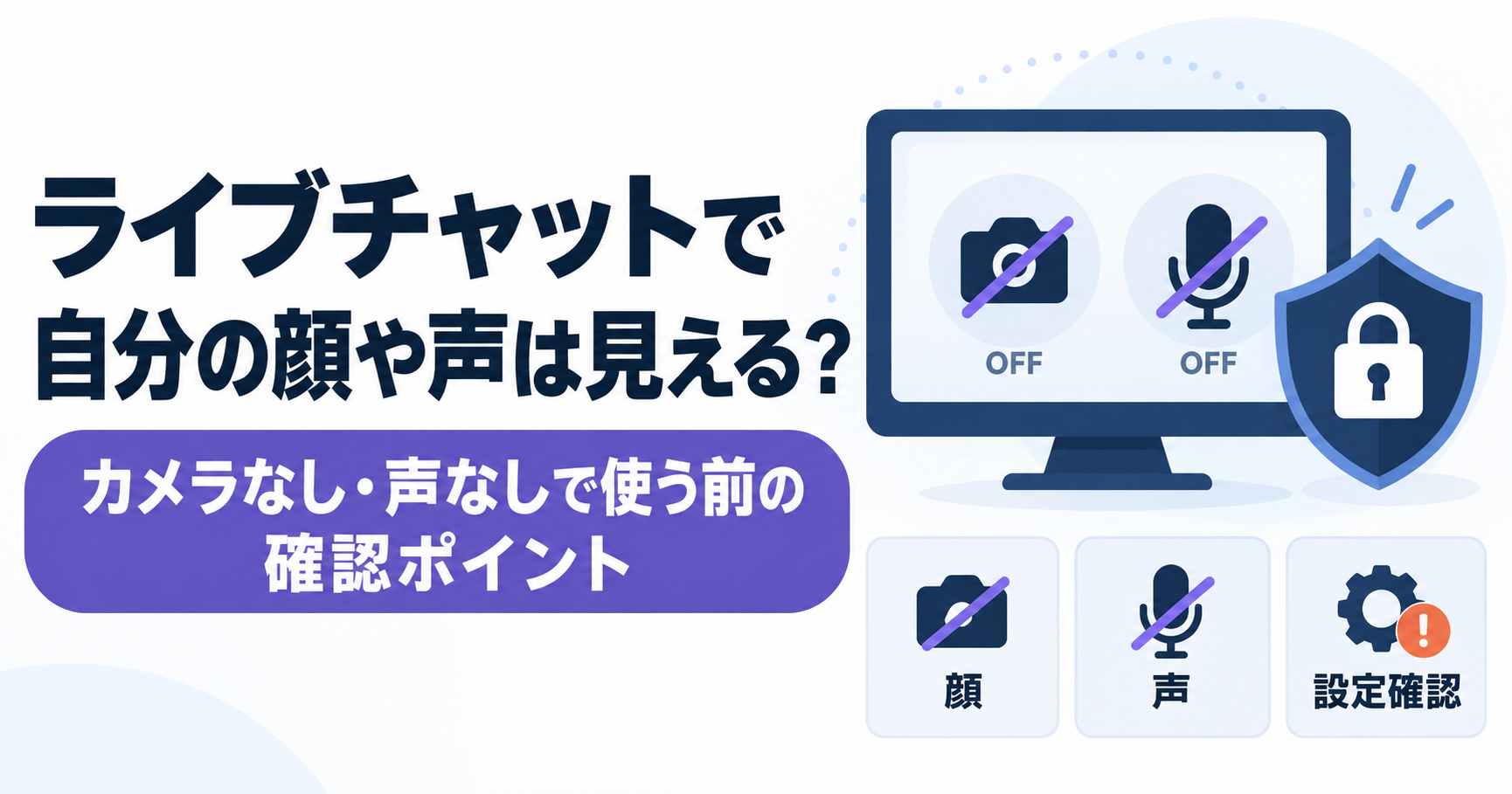
ライブチャットを初めて使うときは、「自分の顔や声は相手に見えるのか」「カメラやマイクを許可して大丈夫か」が気になるものです。
利用者側の映像・音声・表示名が相手へ伝わる範囲は、選ぶチャット形式と端末設定によって変わります。
入室前に確認する項目を整理しておけば、意図しない映像送信や情報の伝達を避けやすくなります。
結論|顔・声・表示名は「形式」と「設定」で確認する
ライブチャットには、相手の映像を見ることを中心とする形式と、利用者側も映像や音声を送る形式があります。
カメラやマイクを使うかどうかは、選んだ形式、画面上の設定、ブラウザやスマホの権限によって変わります。
登録後すぐにカメラ・マイクをオンにする必要はありません。
まずは待機映像やプロフィール、各形式の説明、利用画面の料金表示を確認し、必要な場合だけカメラ・マイクを許可するのが基本です。
また、映像や音声を送らない場合でも、表示名や会話内容から個人が推測される可能性はあります。
「カメラを使わないから問題ない」と決めつけず、表示名と話す内容も確認しましょう。
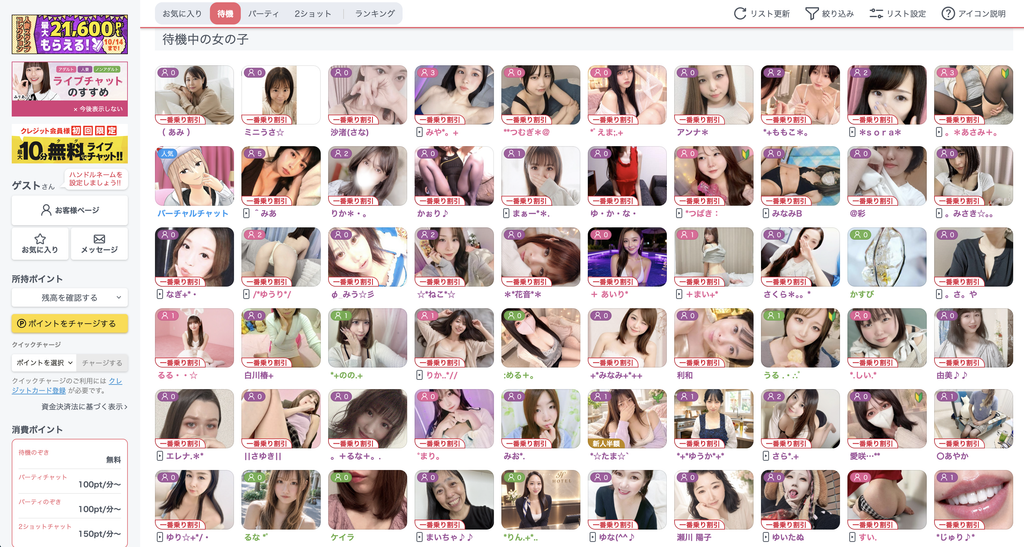
\ 新規登録最大10分無料/
自分の顔・声・表示名が伝わる主な場面
| 確認するもの | 相手へ伝わる可能性がある場面 | 利用前に見る項目 |
|---|---|---|
| 自分の映像 | 双方向など、利用者側のカメラ送信を使う形式 | カメラのオン・オフ、映像プレビュー、ブラウザ権限 |
| 自分の声 | マイク対応のチャット形式 | マイクのオン・オフ、端末の権限、イヤホン接続 |
| 表示名 | 発言、メッセージ送信、参加形式ごとの画面表示 | ハンドルネームの表示仕様 |
| 背景・周囲の音 | 自分の映像・音声を送信する場合 | 室内、通知、会話、周囲の音 |
| 個人情報 | 自分で会話やメッセージに書いた場合 | 本名、住所、勤務先、SNS等を伝えない |
カメラなしで使いたい場合の確認手順
- 待機映像やプロフィールを見て候補を絞る
- 入室前に、選択しているチャット形式を確認する
- 双方向など利用者側の映像を送る形式への移行案内が出たら、内容と料金を読む
- ブラウザやスマホからカメラ許可を求められた場合、用途が分からなければ許可しない
- 利用後も、端末のカメラ・マイク権限が必要以上に許可されたままになっていないか確認する
カメラへのアクセスを許可しただけで、常に相手へ映像が送られるとは限りません。
ただし、許可後の画面操作や形式によって映像送信が始まる可能性はあります。
画面に表示されるカメラのオン・オフ状態、プレビュー、選択中のチャット形式を確認してください。
FANZAライブチャットでは、2ショットチャットから双方向チャットへ移行すると、利用者の映像を相手へ見せられると案内されています。
双方向は2ショットでのみ利用できる機能で、通常の2ショット料金に追加ポイントが発生する案内もあります。
利用者側の映像を見せる予定がなければ、移行前に画面の説明と料金表示を確認しましょう。
声を出したくない場合に確認すること
「声なしで利用したい」と考える場合も、最初に選択する形式を確認しましょう。
FANZAライブチャットでは、利用者がマイクで相手と音声会話できる形式として、2ショットチャットと双方向チャットが案内されています。
音声を使うかどうかは、選んだ形式とマイクの設定によって変わります。
- マイクを使う形式を選んでいないか
- チャット画面上のマイクがオンになっていないか
- ブラウザやスマホにマイク許可を与えていないか
- イヤホンやBluetooth機器が意図せず接続されていないか
- 音声入力・読み上げ機能が有効になっていないか
サービスや形式によって、映像と音声をどこまで使えるかは異なります。
カメラやマイクを使わない状態で、すべての機能を利用できるかは一律に断定できません。
利用するサービスの公式ヘルプと、入室直前の画面表示を確認してください。
表示名は相手や参加者にどう見える?
カメラ・マイクを使わなくても、発言やメッセージを送れば、利用画面上で表示名が見える場合があります。
本名、SNSと共通のID、勤務先や地域を連想しやすい名前は避け、ライブチャット用のハンドルネームを設定する方が無難です。
FANZAライブチャットでは、パーティーチャットで発言すると、女性と他の参加者にハンドルネームが表示されると案内されています。
一方、パーティーのぞき中に秘密メッセージを送る場合は、女性側には「パーティのぞきA」のように表示され、ハンドルネームは見えない案内です。
これは特定の形式・機能に関する仕様です。すべての参加方法や発言で匿名になることを意味するわけではありません。
入室前に、発言時・メッセージ送信時・のぞき利用時の表示仕様を公式ヘルプで確認しましょう。
形式ごとの見え方と料金の違いは、ライブチャットの2ショット・パーティー・のぞきの違いでも確認できます。
スマホでカメラ・マイクを使う場合の注意点
スマホでは、ブラウザからカメラ・マイクの許可を求められる場合があります。
許可画面が出たときは、何の機能のために必要なのかを確認してから操作しましょう。利用後に不要な権限を見直すことも大切です。
エンジェルライブのスマホ向け公式案内では、利用者の音声・映像を送れるのは2ショットチャットのみとされています。
また、iPhoneでは「マイクを使用」をオンにするとログアウトまでカメラを使えず、「カメラとマイクを使用」をオンにするとログアウトまでマイクのみへ変更できない案内があります。
カメラまたはマイクをオンにする前に、利用したい状態を決めておく必要があります。
- カメラ・マイクの許可状態
- 通知に氏名やメッセージが表示されないか
- 背景に住所・勤務先・家族写真・書類が映らないか
- 周囲の会話やテレビ音声が入らないか
- 通信が安定しているか
- 利用後にブラウザの権限を見直したか
スマホの推奨環境や通信量の確認は、ライブチャットをスマホで使うには?対応端末・ブラウザ・通信量の確認ポイントで解説しています。
個人情報を伝えないためのチェックリスト
- 本名、住所、勤務先、学校名を伝えない
- 最寄り駅、よく行く店、勤務時間などを具体的に話しすぎない
- 電話番号、メールアドレス、SNSアカウントを伝えない
- カメラを使う場合は、背景の郵便物、書類、写真、制服などを片付ける
- 通知画面、メール、他サイトのログイン情報を画面共有しない
- 相手から個人情報や外部連絡先を求められても、すぐに応じない
安全面の基本を確認したい場合は、ライブチャットは安全?運営会社・年齢確認・個人情報の確認ポイントも参考にしてください。
登録から利用前までの準備をまとめて確認したい場合は、ライブチャットを初めて使う前のチェックリストもあわせてご覧ください。
よくある質問
カメラを許可すると、必ず相手に映りますか?
必ずとはいえません。利用者側の映像を送るかは、選択したチャット形式や画面上の設定に左右されます。
ただし、カメラ許可後に双方向などの形式へ移行すると映像が送信される可能性があるため、画面表示を確認してください。
2ショットなら自分の映像も見えますか?
サービスの仕様によります。
FANZAライブチャットでは、2ショットから双方向チャットへ移行すると利用者側の映像を相手へ見せられると案内されています。
利用前に、2ショットと双方向の違いを確認しましょう。
本名は相手に見えますか?
登録名ではなくハンドルネームが表示されるサービスがありますが、形式や機能によって表示の扱いは異なります。
本名や他サービスと同じIDを使わず、利用前に公式の表示仕様を確認してください。
顔や声を出さないなら、個人情報の心配はありませんか?
いいえ。表示名、会話内容、背景、周囲の音などから情報が伝わる可能性があります。
顔や声だけでなく、自分から伝える情報にも注意してください。
まとめ|入室前に形式・権限・表示名を確認する
- カメラ・マイクを使うかは、選択した形式と端末設定によって変わる
- 利用者側の映像・音声を送る可能性がある形式へ移行する前に、画面表示と料金を確認する
- パーティーなどでは表示名が見える場合があるため、本名や共通IDを避ける
- 背景・会話・通知から個人情報を伝えないようにする
はじめて利用する場合は、待機画面と各形式の説明を確認し、カメラ・マイクを使わない状態から操作を理解していくと判断しやすくなります。
サービス全体を比較して選びたい人は、男性向けライブチャットおすすめ比較も確認してください。
\ 新規登録最大10分無料/

コメント