広告・アフィリエイトリンクについて:当サイトはアフィリエイト広告を利用しています。
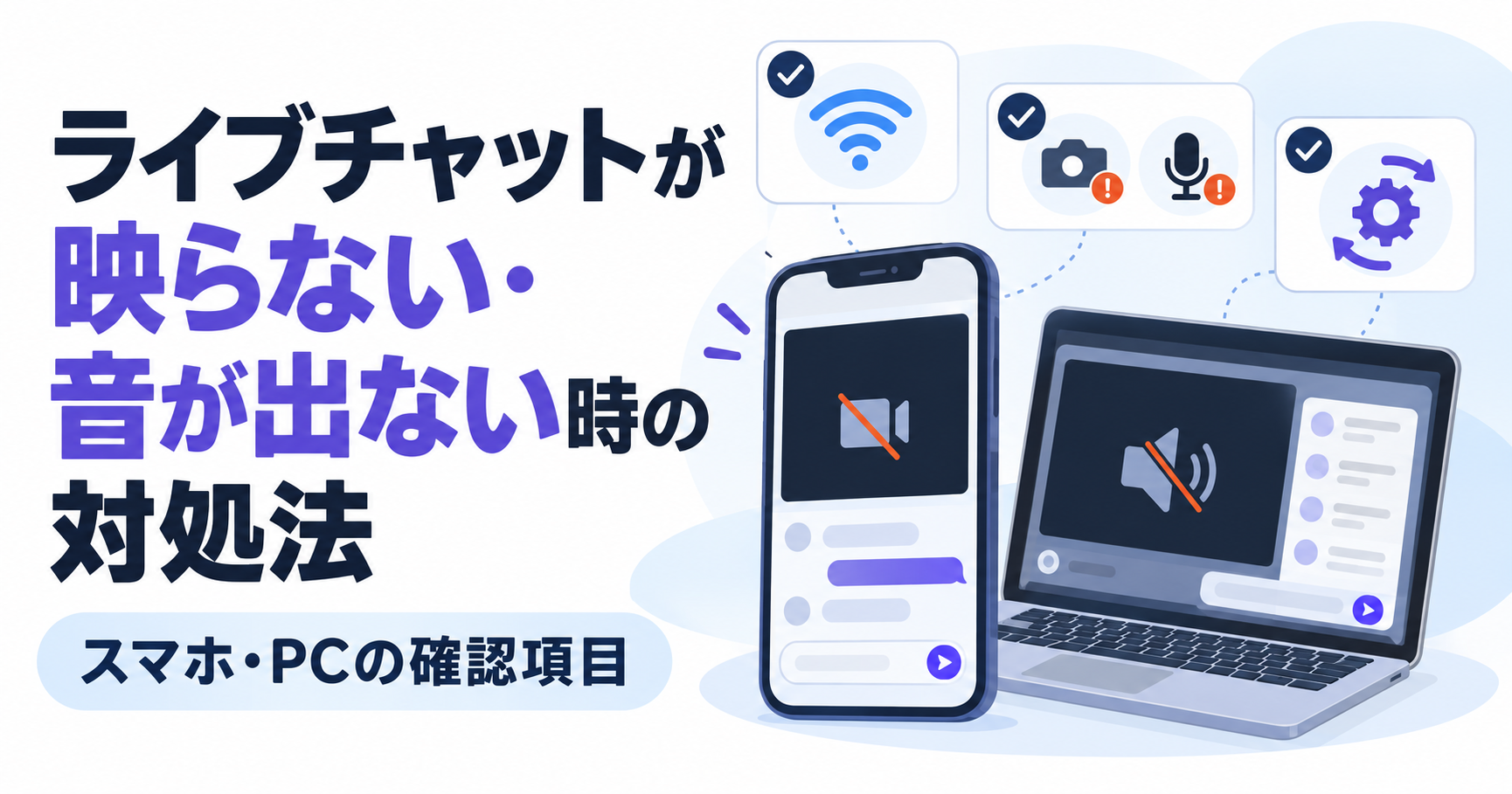
ライブチャットで映像が映らない、音が出ない、カメラやマイクが使えないときは、症状ごとに確認する場所が異なります。
まず「相手の映像・音声が受信できない」のか、「自分の映像・音声を送れない」のかを分けましょう。
端末の省電力設定、ブラウザの権限、通信環境、対応機種を順に確認すると、原因を切り分けやすくなります。
結論|「映像・音声・カメラ・マイク」を別々に確認する
ライブチャットのトラブルは、すべて同じ原因で起きるわけではありません。
相手の映像が映らない場合は通信環境や省電力モードが関係することがあります。
一方、自分のマイクが届かない場合は、ブラウザ・端末のマイク許可や、利用しているチャット形式を確認する必要があります。
料金が発生する利用画面で不具合が起きた場合は、解決しないまま再入室や追加購入を繰り返さず、まずポイント残高・利用画面・エラー表示を確認しましょう。
症状別:最初に確認する場所
| 症状 | 最初に確認すること | 主な確認場所 |
|---|---|---|
| 相手の映像が映らない・止まる | 省電力モード、通信環境、対応端末 | 端末設定、通信環境、公式動作環境 |
| 相手の音声が聞こえない | 音量・消音、相手のマイク利用状況 | 端末音量、チャット画面 |
| 自分の映像が映らない | カメラ許可、Webカメラ接続、チャット形式 | ブラウザ権限、端末設定 |
| 自分の音声が届かない | マイク許可、マイク設定、チャット形式 | ブラウザ権限、チャット画面 |
| 画面が開かない | 回線、JavaScript、キャッシュ、セキュリティ設定 | ブラウザ・端末設定 |
相手の映像が映らない・止まるとき
スマホの低電力・省電力モードを確認する
FANZAライブチャットの公式ヘルプでは、スマートフォンで低電力モードや省電力モードをオンにしている場合、待機映像が正常に再生されないことがあると案内されています。
映像が黒いまま、読み込みが続く、途中で止まる場合は、端末設定から低電力・省電力モードをオフにしてから、ページを再読み込みして確認しましょう。
ただし、省電力モードをオフにすれば改善すると一律には言えません。
通信環境や端末・ブラウザの対応状況もあわせて確認する必要があります。
通信環境と回線速度を確認する
ライブチャットは映像を継続的に受信するため、通信が不安定な場所では映像が止まったり、スムーズに表示されなかったりする場合があります。
FANZAライブチャットの公式案内では、スマートフォン版についてWi-Fi接続を推奨し、安定して利用する目安として10Mbps以上の通信速度を案内しています。
- Wi-Fiの接続状態を確認する
- 電波の安定した場所に移動する
- Wi-Fiとモバイル通信を切り替えて変化を見る
- ルーターなどの通信機器を再起動する
- ほかの動画サイトやページが正常に表示されるか確認する
公共Wi-Fi、ホテル、施設内のネットワーク、通信制限がかかった回線では、利用できない場合があります。
個別の通信環境による影響は、公式の動作環境を確認してください。
起動中のアプリ・ソフトを減らす
映像がカクつく場合、端末側の処理が重くなっていることもあります。
FANZA公式では、スマートフォンではほかに立ち上げているアプリを終了すること、PCでは起動中・常駐中のソフトを停止してみることを案内しています。
複数のブラウザタブや動画・会議アプリなど、不要なものを閉じてから確認しましょう。
相手の音声が聞こえないとき
端末の音量・消音・出力先を確認する
映像は映るのに音だけが聞こえない場合は、最初に端末のメディア音量や消音設定を確認します。
スマートフォンでは、着信音量と動画・メディア音量が別になっていることがあります。
PCでは、OS側の音量だけでなく、ブラウザやタブが消音になっていないかも確認しましょう。
Bluetoothイヤホン、ワイヤレススピーカー、外部ディスプレイなどに意図せず出力先が切り替わっている可能性もあります。
接続機器を外す、Bluetoothをオフにする、出力先を端末本体のスピーカーへ切り替えると、原因を切り分けやすくなります。
相手がマイクを使っているかを確認する
FANZA公式では、相手によってはマイクを持っていない場合があること、相手側の端末設定でマイクがオフになっている場合があることを案内しています。
そのため、自分の端末設定を確認しても改善しない場合は、音声対応のチャットか、相手が音声を利用している状況かを確認しましょう。
スマートフォンで低電力・省電力モードがオンの場合、音声が聞こえないことがあるとも案内されています。
映像トラブルと同様に、端末設定を見直してください。
自分のカメラ映像が映らないとき
カメラ対応のチャット形式か確認する
自分の映像や音声を送る機能は、すべてのチャット形式で使えるとは限りません。
FANZA公式では、双方向チャットは2ショットチャットで利用できるサービスと案内されています。
カメラが映らないと感じたときは、まず今いるチャット形式がカメラ・マイク対応かを確認しましょう。
2ショット・パーティー・のぞきの違いを確認したい方は、ライブチャットの2ショット・パーティー・のぞきの違い|料金と選び方も参考にしてください。
スマホはブラウザのカメラ許可を確認する
スマートフォンでは、ブラウザまたは端末設定でカメラをブロックしている可能性があります。
FANZA公式では、iPhone/Safariは設定アプリ内のSafariの「カメラ」、Android/Chromeは「サイトの設定」からカメラの許可を確認する方法を案内しています。
ブロック中のサイトにdmm.co.jpがある場合は、アクセス許可を確認してください。
PCはWebカメラの接続と認識を確認する
PCでは、Webカメラが接続されているか、OSがカメラを認識しているか、ドライバーの設定が完了しているかを確認します。
外付けカメラを使っている場合は、ほかのアプリがカメラを使用していないかも確認しましょう。
自分のマイク音声が届かないとき
FANZA公式では、音声チャットは2ショットチャットで利用できると案内されています。
対応するチャット形式であることを確認したうえで、端末・ブラウザのマイク許可を見直します。
- iPhone/Safari:設定アプリ内のSafariで「マイク」の許可を確認する
- Android/Chrome:「サイトの設定」からマイクのブロックを解除する
- ブロック中のサイトにdmm.co.jpがある場合は、マイクへのアクセスを許可する
- 2ショット/双方向チャット中は、チャット画面の設定で「マイクを有効」を確認する
- PCではマイクやヘッドセットの接続、入力デバイスの選択を確認する
チャット画面が開かない・正常に表示されないとき
映像や音声以前にチャット画面が正しく表示されない場合、FANZA公式では、回線速度、JavaScript、ブラウザキャッシュ、セキュリティソフトのファイアウォール設定を確認するよう案内しています。
- 対応機種・動作環境
利用中の端末・OS・ブラウザが、公式の動作環境に合っているか確認します。 - 回線速度
回線速度を測定し、通信が極端に不安定ではないか確認します。 - JavaScript
ブラウザのJavaScriptが有効になっているかを確認します。 - ブラウザキャッシュ
キャッシュを削除し、ブラウザを再起動します。削除によりログアウトする場合があるため、必要なログイン情報を確認してから実施します。 - セキュリティソフト・ファイアウォール
設定変更には影響があるため、ソフトの公式案内を確認し、分からない場合は提供元へ相談します。
チャットが途中で終了したとき
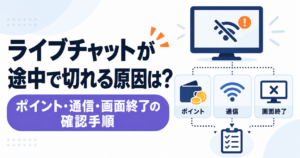
ライブチャットが突然終了した場合、通信トラブルだけが原因とは限りません。
FANZA公式では、待機中の相手がほかの利用者とチャットを開始した場合や、パーティチャット中にほかの利用者が2ショットチャットを開始した場合など、チャット状況の変化によって終了することがあると案内しています。
また、利用規約に反する行為があった場合は、チャットが中断され、同じ相手へ再入室できなくなる場合があるとされています。
終了直後は、画面の表示、通信状況、現在のポイント残高を確認しましょう。
原因が分からない状態で何度も再入室せず、公式ヘルプの該当項目やサポート窓口を確認する方が安全です。
突然切れてしまった場合の確認順は、ライブチャットが途中で切れる原因は?ポイント・通信・画面終了の確認手順でも詳しく解説しています。
サポートへ問い合わせる前にメモすること
- 発生した日時
- 利用端末とOS
- ブラウザ名とバージョン
- Wi-Fiまたはモバイル通信などの接続状況
- 利用していたチャット形式
- 表示されたエラー文・エラー番号
- 映像・音声・カメラ・マイクのどれに問題が出たか
- すでに試した対処方法
画面のスクリーンショットを残す場合は、他人のハンドルネーム、メッセージ、画像、個人情報などが含まれないよう注意してください。
問い合わせでは、必要最小限の情報だけを公式窓口へ送るようにしましょう。
よくある質問
Wi-Fiでなければライブチャットは使えませんか?
通信環境はサービス・端末によって異なります。
FANZA公式では、スマートフォン版についてWi-Fi接続を推奨し、安定利用の目安として10Mbps以上の通信速度を案内しています。利用前に公式の動作環境を確認してください。
パーティチャットでも自分のマイクやカメラを使えますか?
FANZA公式では、パーティチャット・パーティのぞきでは、利用者の音声や映像を相手へ届けることはできないと案内されています。
自分の映像・音声を使う場合は、対応するチャット形式を確認してください。
低電力モードは関係ありますか?
FANZA公式では、スマートフォンの低電力・省電力モードがオンの場合、映像が再生されない、または音声が聞こえない場合があると案内されています。
端末設定を確認してください。
ブラウザを変えても直らない場合は?
通信環境、端末の対応状況、ブラウザの権限、キャッシュ、JavaScript、セキュリティソフトなどを確認します。
それでも改善しない場合は、端末・ブラウザ・症状・発生日時を整理して公式サポートへ問い合わせましょう。
まとめ|症状を分けて、設定・通信・環境の順に確認する
ライブチャットで映像が映らない・音が出ないときは、映像受信、音声受信、自分のカメラ、自分のマイク、画面表示を分けて確認することが重要です。
スマホでは低電力・省電力モード、ブラウザのカメラ・マイク許可、通信環境を確認し、PCではWebカメラやマイクの接続、ブラウザ設定、起動中ソフトも見直しましょう。
FANZAをスマホで利用している方は、FANZAライブチャットはスマホで使える?推奨環境と通信量の注意点も確認してください。

コメント